Achten Sie bitte bei der Installation darauf, dass Sie am Betriebssystem mit Administratorrechten angemeldet sind.
Bei Verwendung eines Downloads (Setup und/oder ZIP-Archiv) als Installationsmedium starten Sie bitte die Setupdatei aus dem entsprechenden Verzeichnis/Archiv des Downloads.
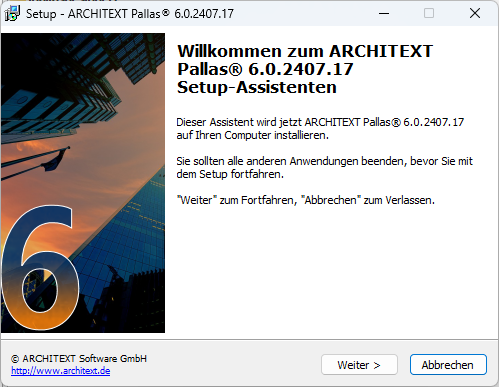
Es öffnet sich der Setup-Assistent. Klicken Sie auf Weiter:
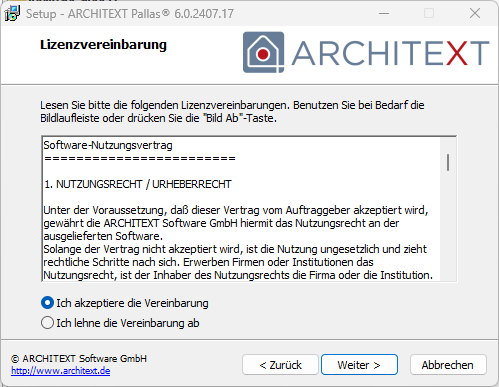
Lesen Sie die Lizenzbedingungen durch, aktivieren Sie Ich akzeptiere die Vereinbarung und klicken Sie auf Weiter um die Installation fortzusetzen:
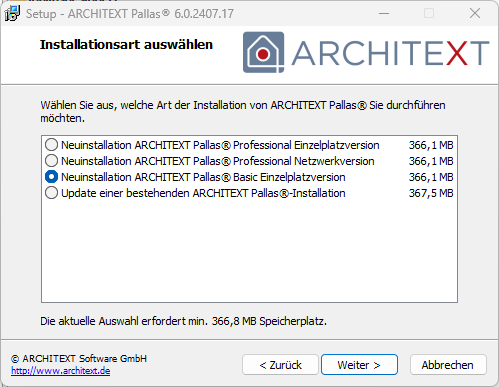
Im nachfolgenden Dialog wählen Sie bitte "Neuinstallation ARCHITEXT Pallas® Basic Einzelplatzinstallation" aus. Die Beschreibung der Updateinstallation finden Sie im Kapitel Update-Installation.
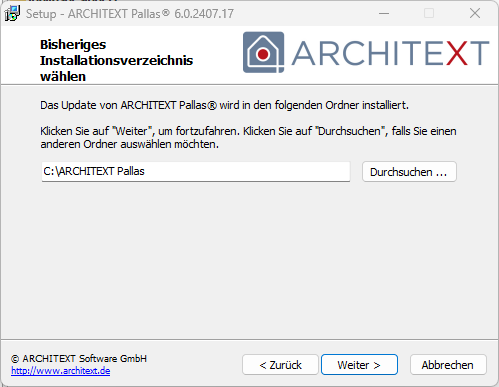
Im folgenden Dialog wird der Installationspfad angezeigt. Möchten Sie den Installationspfad ändern, so klicken Sie auf Durchsuchen oder geben Sie den Installationspfad direkt ein. Klicken Sie anschließend auf Weiter:
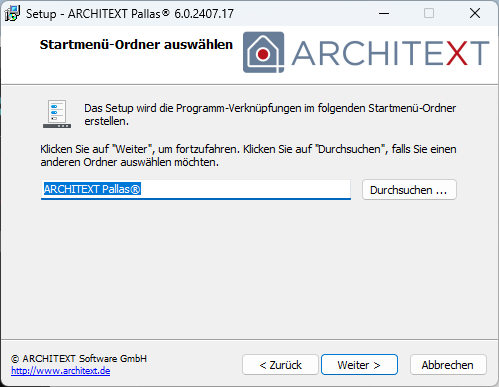
Anschließend können Sie die Programmgruppe im Startmenü angeben, unter der die Programm-Verknüpfungen angelegt werden sollen:
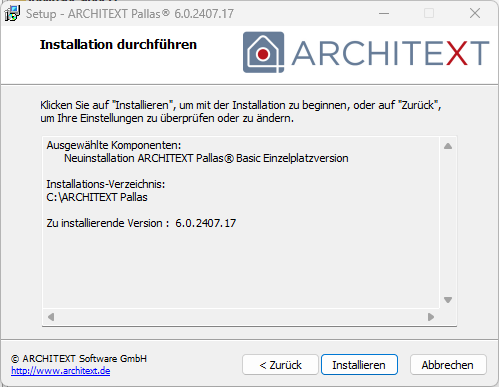
Bevor die Installation fortgesetzt werden kann, erscheint noch einmal eine Zusammenfassung der von Ihnen gewählten Einstellungen. Sind alle Einstellungen korrekt, so klicken Sie auf Installieren um die Installation zu starten. Mit Zurück können Sie die Einstellungen ändern:
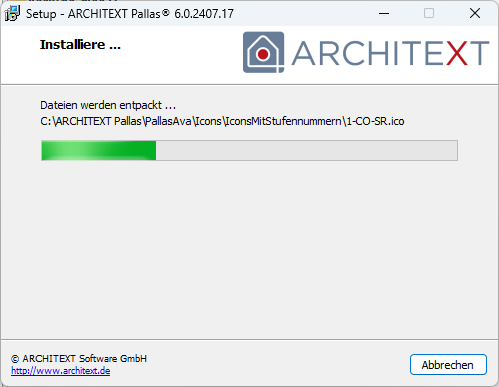
Haben Sie mit Installieren den Dialog bestätigt, wird die Installation gestartet. Den Fortschritt der Installation können Sie am Fortschrittsbalken verfolgen:
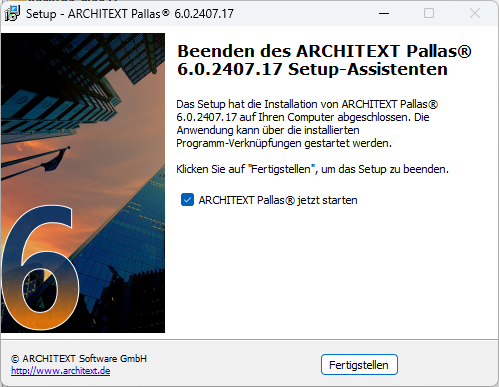
Beenden Sie nach erfolgreicher Installation den Setup-Assistenten mit Fertigstellen. Soll ARCHITEXT Pallas® anschließend nicht gestartet werden, so deaktivieren Sie den Schalter ARCHITEXT Pallas® jetzt starten:
Starten Sie ARCHITEXT Pallas® entweder mit der Verknüpfung aus der Programmgruppe ARCHITEXT Pallas® im Startmenü oder mit der Verknüpfung auf dem Desktop: